


¿Cómo conectar una pantalla LED P10 a una computadora?
Jul 30, 2025
Dejar un mensaje
Como proveedor de pantallas LED P10, a menudo recibo consultas de los clientes sobre cómo conectar estas unidades de visualización de alto rendimiento a sus computadoras. En esta publicación de blog, lo guiaré a través del proceso paso a paso, asegurando que pueda configurar su pantalla LED P10 con facilidad y comenzar a aprovechar todo su potencial para varias aplicaciones.
Comprender los conceptos básicos de las pantallas LED P10
Antes de sumergirnos en el proceso de conexión, es importante entender qué es una pantalla LED P10. El "P10" se refiere al campo de píxeles, que es la distancia entre los centros de dos píxeles adyacentes. En el caso de una pantalla LED P10, el tono de píxeles es de 10 mm. Este campo de píxeles relativamente grande hace que las pantallas LED P10 sean ideales para aplicaciones al aire libre y pantallas a gran escala donde la distancia de visualización es significativa.
Las pantallas LED P10 son conocidas por su alto brillo, ángulos de visualización amplios y excelente durabilidad. Pueden mostrar colores vívidos e imágenes claras, haciéndolos adecuados para publicidad, eventos y difusión de información pública. Si está interesado en otros tipos de pantallas LED, puede consultar nuestroP6 Pantallas de pantalla LED de publicidad al aire libre P6yP5 al aire libre desnudo - ojo 3D Display.
Prerrequisitos para conectar una pantalla LED P10 a una computadora
Antes de comenzar el proceso de conexión, deberá reunir algunos elementos esenciales:
- Pantalla LED P10: Asegúrese de que su pantalla LED P10 esté en buenas condiciones de trabajo y tenga todos los componentes necesarios, como los paneles de visualización, la fuente de alimentación y el sistema de control.
- Computadora: Una computadora de escritorio o computadora portátil con una tarjeta gráfica compatible y un sistema operativo. La mayoría de las computadoras modernas deberían poder admitir la conexión.
- Cables: Necesitará un cable de datos (generalmente un cable VGA, DVI, HDMI o Displayport) para transmitir la señal de video desde la computadora a la pantalla LED. Además, es posible que necesite un cable de alimentación para suministrar energía a la pantalla LED.
- Software de control: Descargue e instale el software de control apropiado para su pantalla LED P10. Este software le permite administrar la configuración de visualización, como resolución, brillo y reproducción de contenido.
Proceso de conexión de paso - por - pasos
Paso 1: Prepare la pantalla LED
- Primero, ensamble la pantalla LED P10 de acuerdo con las instrucciones del fabricante. Asegúrese de que todos los paneles de visualización estén correctamente conectados y asegurados.
- Conecte la fuente de alimentación a la pantalla LED y enciéndala. Verifique si la pantalla se ilumina y muestra el patrón de prueba predeterminado.
Paso 2: Conecte el cable de datos
- Identifique el puerto de salida de video en su computadora. Los puertos de salida de video comunes incluyen VGA, DVI, HDMI y Displayport.
- Seleccione el cable de datos apropiado en función de los puertos disponibles en su computadora y pantalla LED. Por ejemplo, si su computadora tiene un puerto HDMI y la pantalla LED también tiene una entrada HDMI, use un cable HDMI.
- Conecte un extremo del cable de datos al puerto de salida de video de su computadora y el otro extremo al puerto de entrada correspondiente en la pantalla LED.
Paso 3: Instale el software de control
- Visite el sitio web del fabricante y descargue el software de control para su pantalla LED P10. Asegúrese de descargar la versión correcta para su sistema operativo (Windows, MacOS o Linux).
- Ejecute el archivo de instalación y siga las instrucciones de pantalla ON para instalar el software en su computadora.
- Una vez que se complete la instalación, inicie el software de control.
Paso 4: Configurar la configuración de visualización
- Abra el software de control y busque la sección Configuración de visualización. Aquí, puede ajustar la resolución de la pantalla LED para que coincida con la resolución nativa de su contenido. Por ejemplo, si su contenido está en la resolución de 1920x1080, establezca la resolución de la pantalla LED en 1920x1080.
- También puede ajustar otras configuraciones, como brillo, contraste y temperatura de color, para optimizar la calidad de la pantalla.
- Pruebe la conexión reproduciendo un video o mostrando una imagen en su computadora. El contenido ahora debe ser visible en la pantalla LED P10.
Paso 5: Solución de problemas
Si encuentra algún problema durante el proceso de conexión, aquí hay algunas soluciones comunes:
- Sin pantalla: Compruebe si el cable de datos está conectado correctamente en ambos extremos. Intente usar un cable o puerto diferente en su computadora. Asegúrese de que la pantalla LED esté encendida y establezca en la fuente de entrada correcta.
- Mala calidad de imagen: Ajuste la configuración de visualización en el software de control, como resolución, brillo y contraste. Asegúrese de que los controladores de la tarjeta gráfica de su computadora estén desplegables, a la fecha.
- Problemas de software: Si el software de control no funciona correctamente, intente desinstalarlo y reinstalarlo. Consulte las actualizaciones de software en el sitio web del fabricante.
Aplicaciones de pantallas LED P10
Una vez que haya conectado con éxito su pantalla LED P10 a su computadora, puede explorar una amplia gama de aplicaciones:
- Publicidad: Mostrar ojo de vista: captura de anuncios, promociones e información de productos en áreas de alto tráfico como centros comerciales, calles y estadios. NuestroP10 Pantallas de visualización de publicidad LED a todo color P10 al aire libreson perfectos para este propósito.
- Eventos: Use la pantalla LED para mejorar la experiencia visual de conciertos, conferencias y ferias comerciales. Mostrar horarios de eventos, perfiles de altavoces y feeds de video en vivo.
- Información pública: Proporcione información de tiempo real como noticias, actualizaciones meteorológicas y horarios de transporte en espacios públicos como aeropuertos, estaciones de tren y cuadrados de la ciudad.
Conclusión
Conectar una pantalla LED P10 a una computadora es un proceso sencillo que se puede completar con las herramientas y el conocimiento adecuados. Siguiendo los pasos descritos en esta publicación de blog, puede configurar su pantalla LED rápidamente y comenzar a usarla para varias aplicaciones.

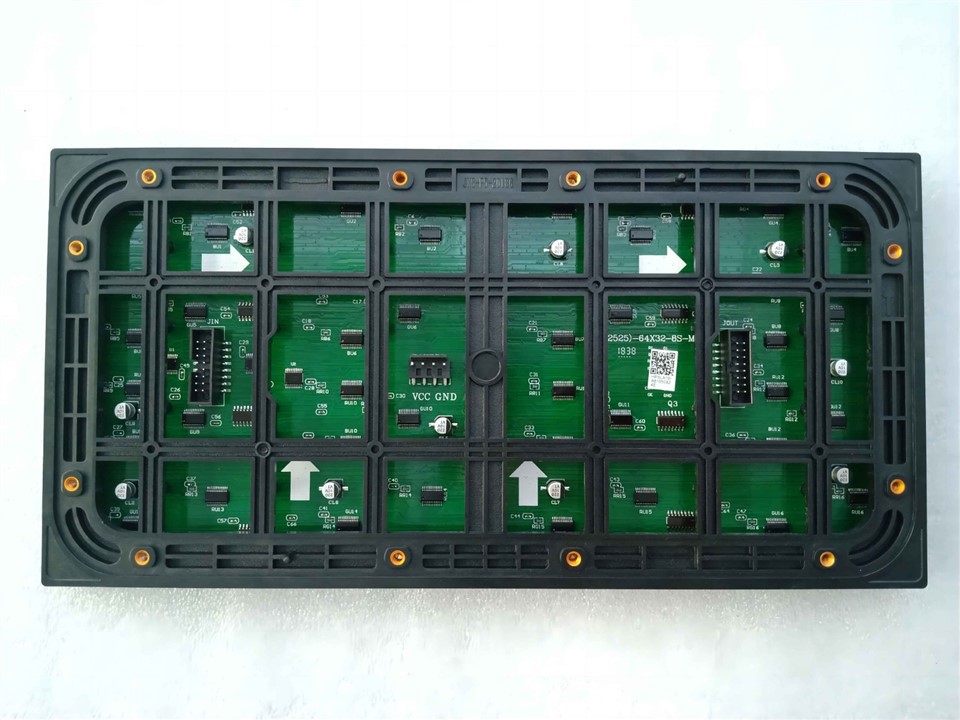
Si está interesado en comprar una pantalla LED P10 o tener alguna pregunta sobre el proceso de conexión, no dude en contactarnos para una discusión detallada. Estamos aquí para ayudarlo a aprovechar al máximo nuestros productos LED de alta calidad.
Referencias
- Manual de usuario del fabricante para pantallas LED P10
- Documentación técnica para el software de control de visualización LED
Envíeconsulta